
Snel van start
Deze gids helpt je om snel van start te gaan met Vellum. Het beschrijft de belangrijkste onderdelen van de app en hoe je ze kunt gebruiken. Vellum is uitgebreid, dus lang niet alle functies komen aan bod. Het kan dus goed zijn dat je nog vragen hebt! Voel je vrij ons even te mailen of bellen.
Binnen Vellum zijn Locaties de dossiers waar alles aan gerelateerd wordt. Locaties worden opgeslagen in de database, samen met een of meerdere percelen, concepten, werkbladen en publicaties.
De belangrijkste onderdelen vind je in het menu aan de linkerkant: Home, Kansen vinden, Locaties, Concepten en Werkbladen. We lopen ze hieronder een voor een door.
Home
Home is je startscherm: je vindt hier het adreszoekveld, eventuele todo’s en recente locaties.
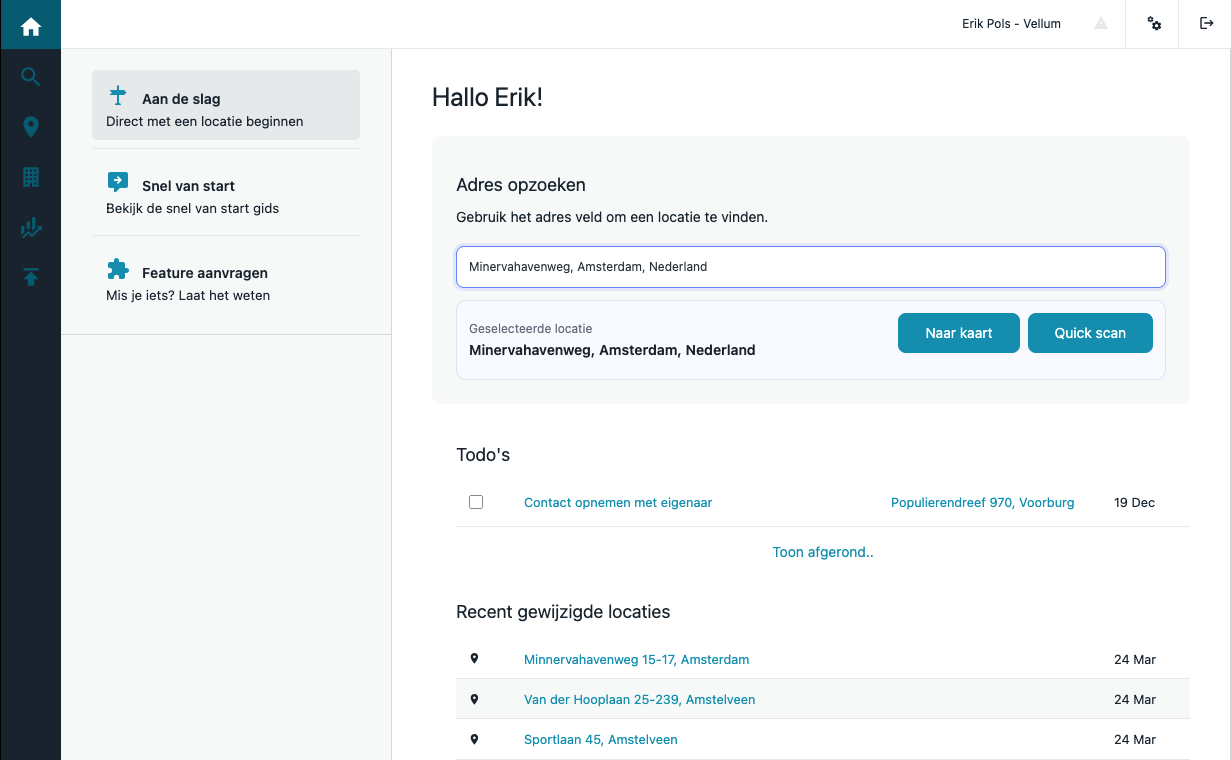
Je kunt het zoekveld gebruiken om een adres te zoeken en daarna verder te gaan op de kaart of direct een quick scan te doen.
Als je naar de kaart gaat, ga je naar het Locatie-gedeelte, waar je het betreffende perceel geselecteerd ziet. Daarvandaan kun je eenvoudig het perceel opslaan als locatie, of andere percelen selecteren.
Quick scans zijn publieke samenvattingen van een perceel die je eenvoudig met iedereen kunt delen. Quick scans worden niet als locatie opgeslagen in de database (maar blijven wel bewaard).
Kansen vinden
Hier ontdek en vergelijk je mogelijk interessante locaties. Je werkt met zoekopdrachten om percelen te filteren. Als je al een adres hebt waar je mee wilt werken, dan heb je dit gedeelte niet nodig.
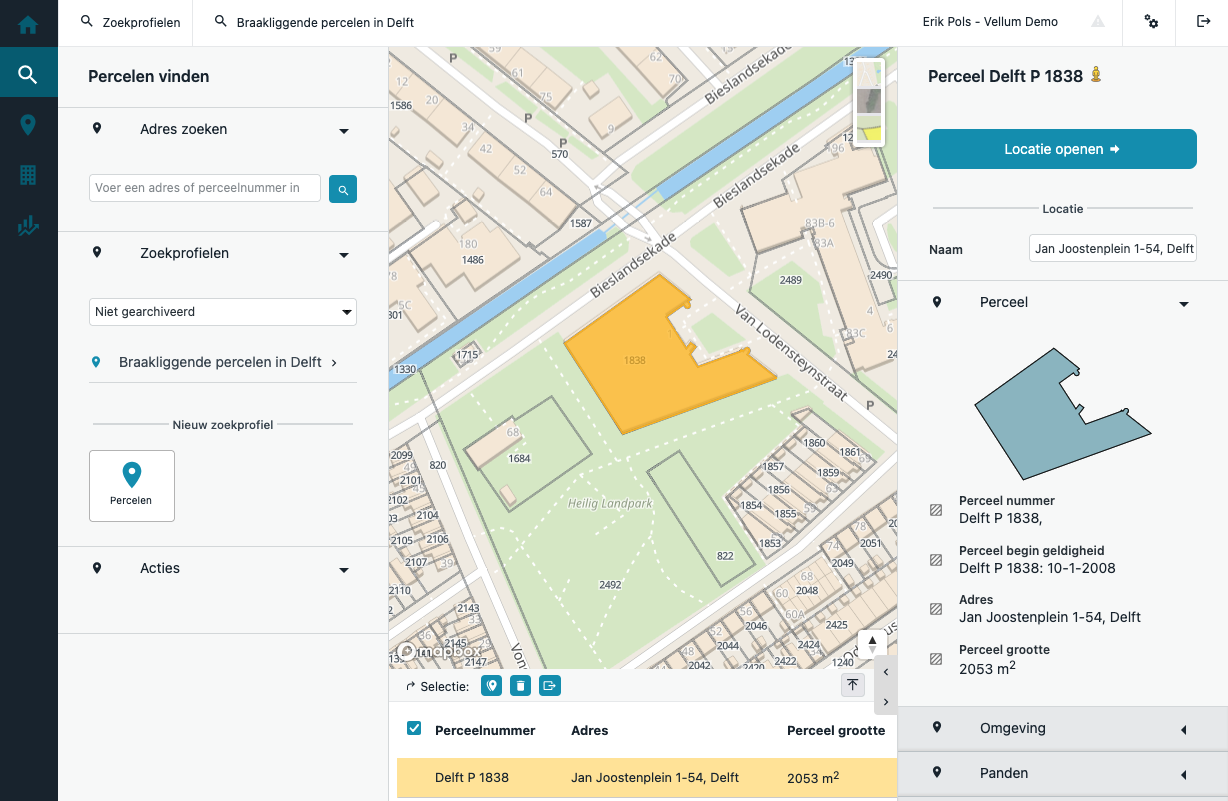
Aan de linkerkant zie je de zoekprofielen die je al aangemaakt hebt, en kun je nieuwe aanmaken. Aan de rechterkant zie je details van een gevonden perceel/kans. Je kunt hier alvast informatie vinden over panden of regelgeving. Met de drie kleine knopjes in de kaart kun je satellietkaarten bekijken. Zoekprofielen aanmaken is niet verplicht; je kunt ook een adres vinden of inzoomen op de kaart en een perceel aanklikken. Met de knop rechtsboven sla je interessante kansen op als locatie.
Let op: de beschikbaarheid van sommige filters is afhankelijk van ingeladen data. Dit geldt met name voor eigenaarsgegevens en bedrijfsgegevens. Neem contact op met Vellum als je hier meer over wilt weten.
Mijn locaties
Hier beheer je de locaties waar je actief aan werkt. De kaart is het middelpunt: open een locatie, bekijk de context ter plekke en schakel tussen je projecten. Zoom uit om al je locaties te zien. Locaties kun je ook als lijst bekijken, of in het plan board. Gebruik hiervoor de drie knoppen helemaal links bovenaan.
Als je inzoomt op de kaart zie je percelen. Als je op een perceel klikt dat nog geen locatie is (geen kleur heeft), heb je de mogelijkheid deze op te slaan als locatie met de knop rechts bovenaan.
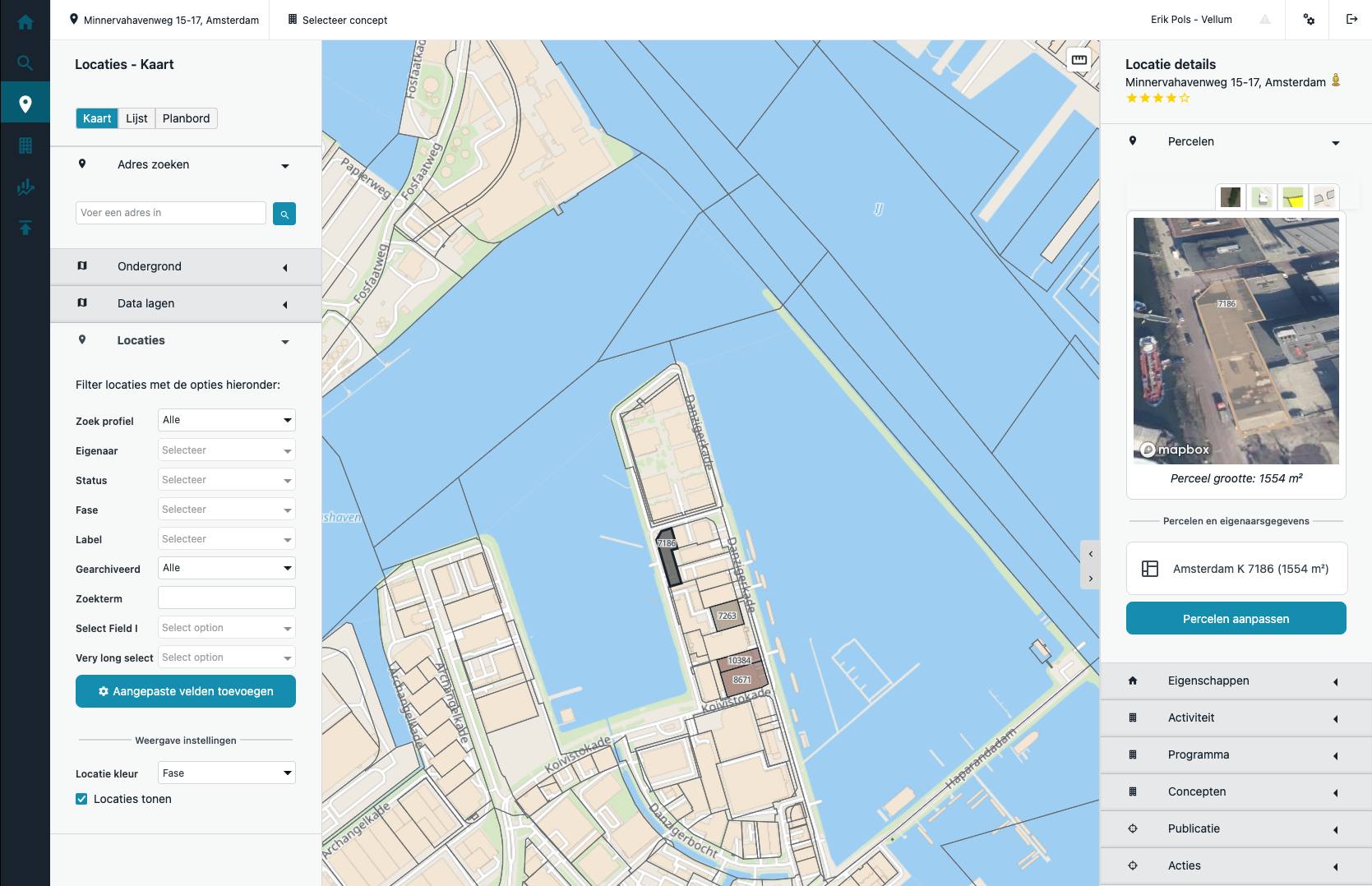
Aan de linkerkant zie je het zoekveld waarmee je snel naar een adres kunt gaan. Daaronder zie je de verschillende kaartlagen die je kunt bekijken. In het paneel Locaties kun je locaties filteren.
Op de kaart zie je de locaties waar je aan gewerkt hebt. Klik op een locatie (gekleurd perceel) om deze te selecteren. Als je op een perceel klikt dat geen locatie is, krijg je de optie om deze als locatie op te slaan.
Aan de rechterkant zie je de gegevens van de geselecteerde locatie. In het Percelen-paneel zie je een samenvatting van de situatie en kun je eventueel percelen toevoegen aan de locatie. Met het Acties-paneel kun je locaties weggooien of archiveren.
Concepten
In het concepten-gedeelte maak je massastudies voor een geselecteerde locatie.
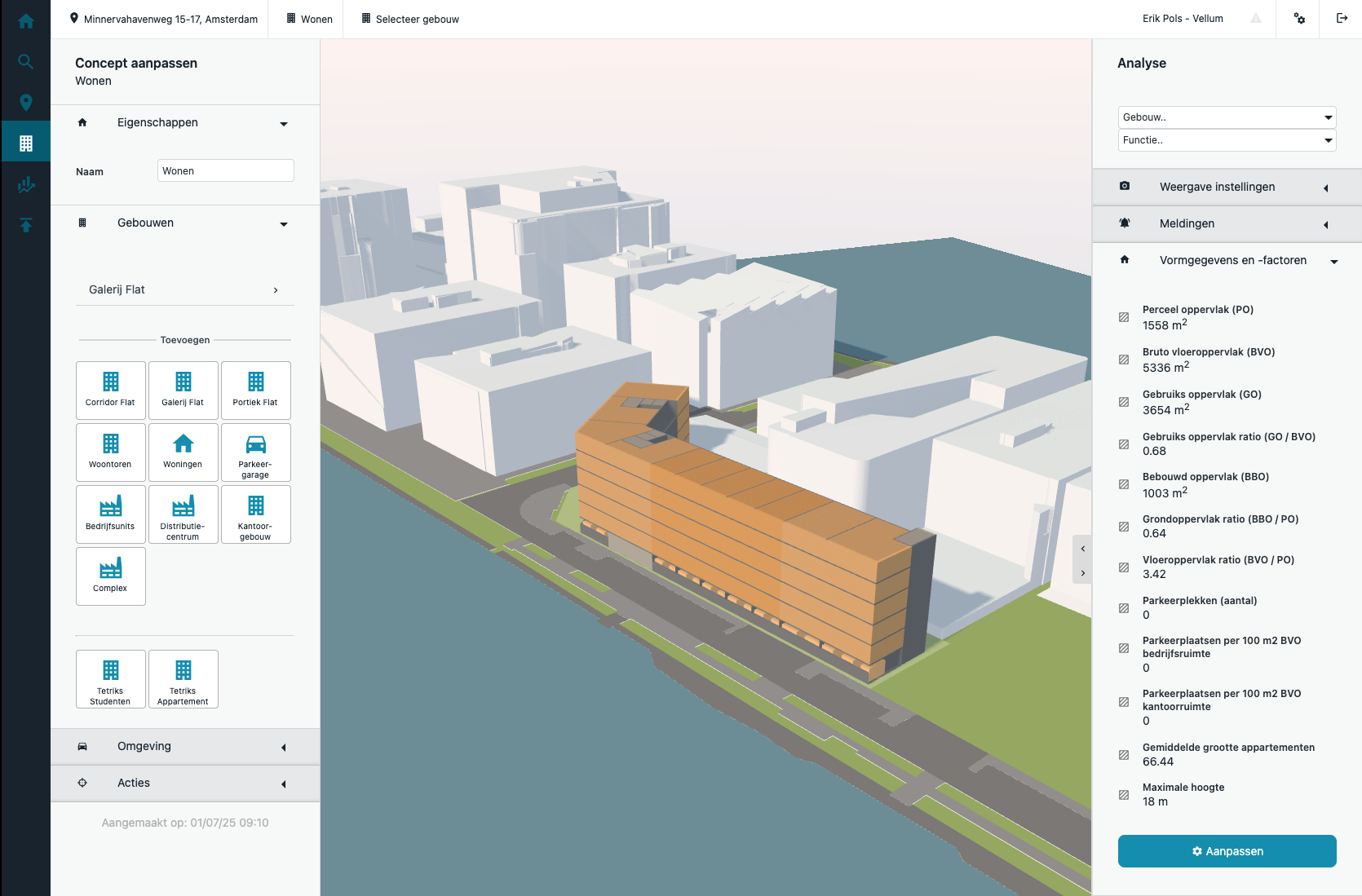
Aan de linkerkant zie je de tools die je kunt gebruiken om het concept aan te passen, bijvoorbeeld door gebouwen of omgevingsitems zoals parkeerstrips of straten toe te voegen.
In het midden zie je de massastudie-tafel. Gebruik je muis om te roteren en Shift om de camera te verplaatsen.
In het rechterpaneel zie je onmiddellijk de resultaten van wat je doet. Het paneel Vormgegevens en -factoren is het belangrijkst daarvoor. Zie je niet wat je nodig hebt? Gebruik de knop Aanpassen om meer vormgegevens toe te voegen. Je kunt in de panelen eronder meer specifieke informatie vinden over de resultaten. Alle resultaten in het rechterpaneel worden gefilterd op je selectie.
Als je een gebouw selecteert door erop te klikken, zie je de eigenschappen van het gebouw. Klik naast een gebouw om weer terug te keren naar de toolselectie.
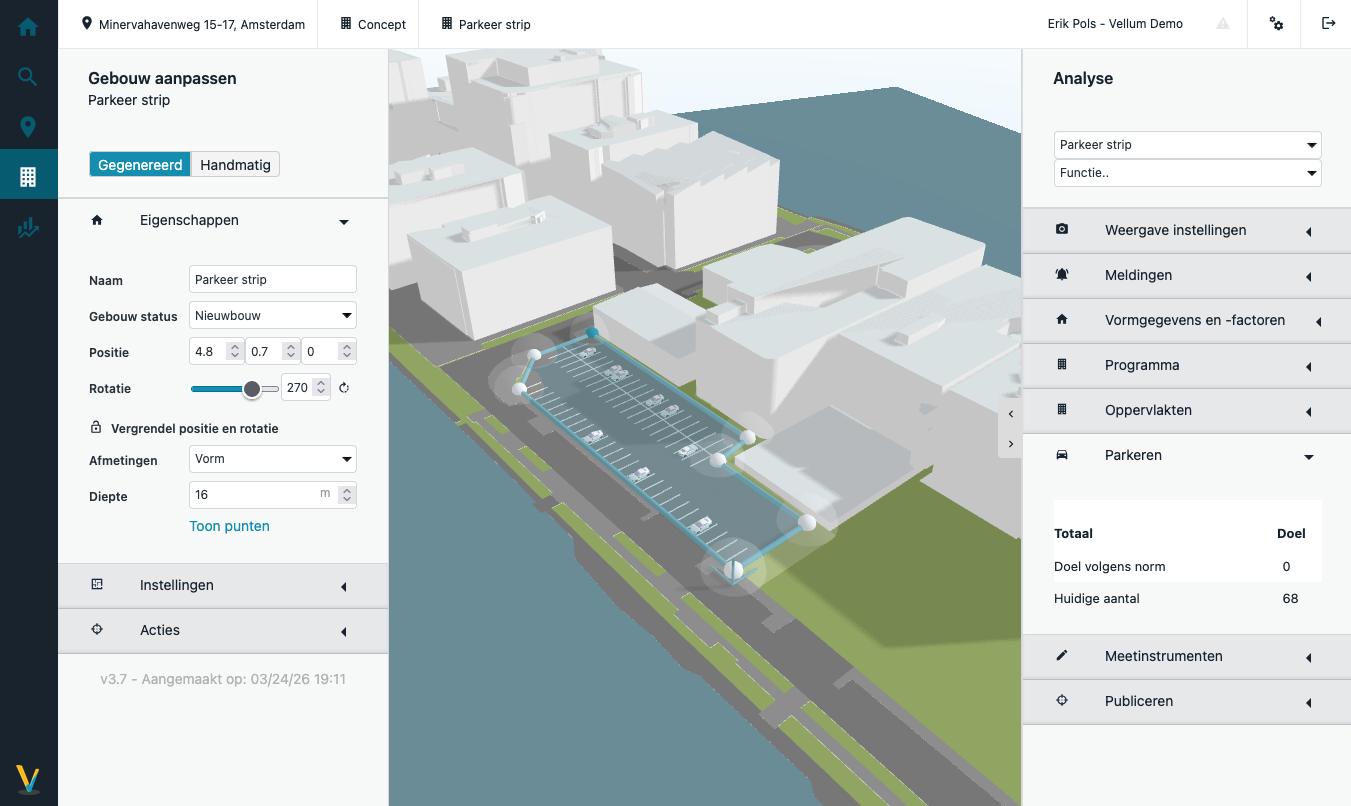
Als je een gebouw geselecteerd hebt, kun je eenvoudig gegevens aanpassen zoals lengte, breedte en hoogte. Sommige gebouwtypen (zoals parkeerstrips) hebben de optie om de afmetingen als ‘Vorm’ te definiëren. Gebruik hiervoor de dropdown. Hiermee kun je de vorm van het object bepalen met de bolletjes. Klik op de blauwe lijn om het object verder te verfijnen.
Werkbladen
Werkbladen zijn je financiële en rekenkundige omgeving: modellen, oppervlakten en cijfers bij je locaties. Gebruik dit voor gestructureerde berekeningen die bij je projecten horen.
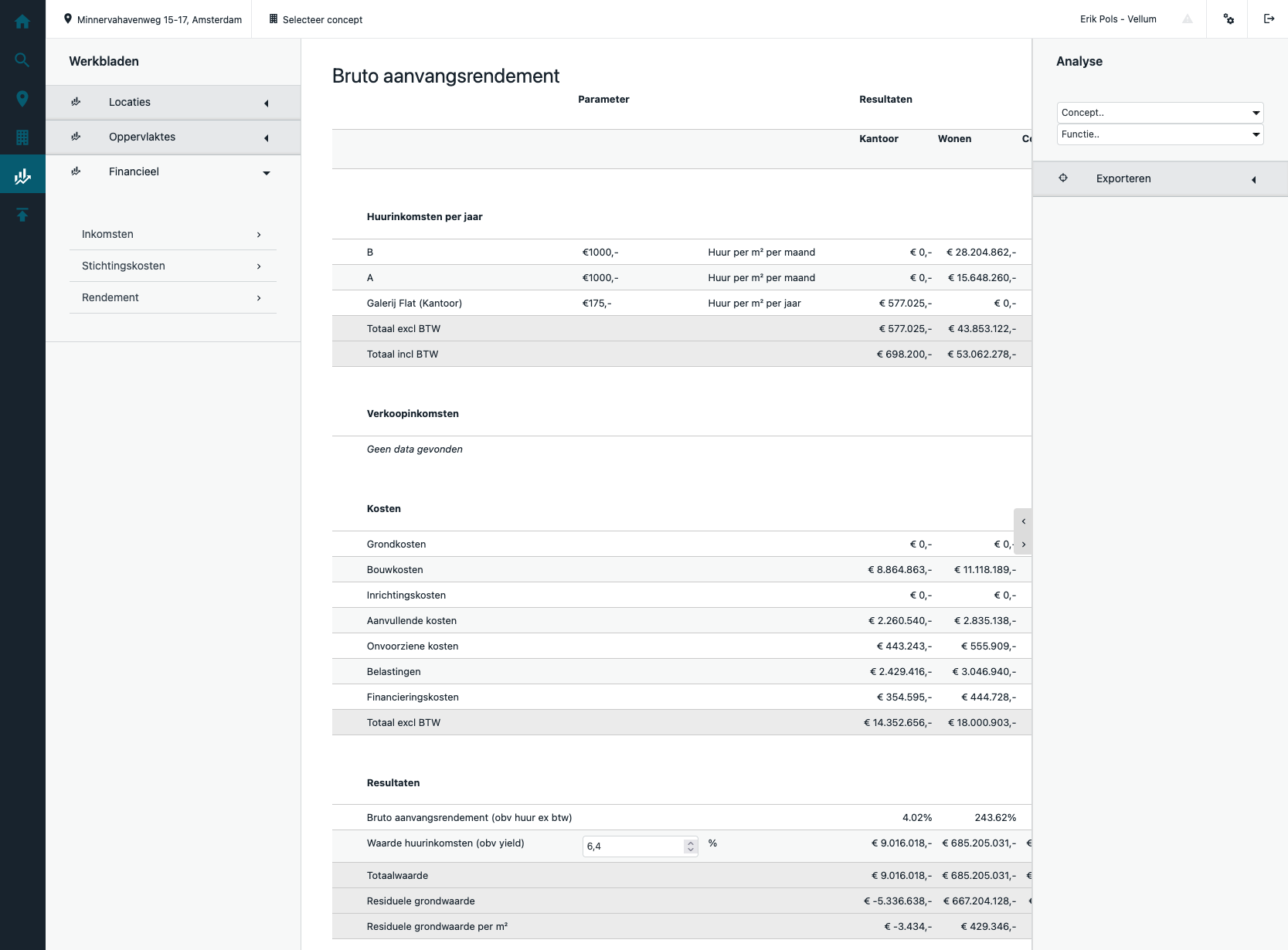
Gebruik met name het financieel overzicht om parameters in te stellen zoals inkomsten, stichtingskosten en rendement. Het aanpassen van deze parameters heeft effect op de gepubliceerde business case.
Vragen? Bel ons op +31 6 38697864 of mail info@vellum.eu — we helpen je graag verder.